Mostrando entradas con la etiqueta Android. Mostrar todas las entradas

Wardriving con Android


Según Wikipedia:

Se llama wardriving a la búsqueda de redes inalámbricas Wi-Fi desde un vehículo en movimiento. Implica usar un coche o camioneta y un ordenador equipado con Wi-Fi, como un portátil o una PDA, para detectar las redes.


En este caso, yo les voy a enseñar a como realizar wardriving sin la necesidad de un coche y PC. Es decir, que por medio de un teléfono móvil con Android y caminar algunas cuadras, podremos tener el mismo resultado.
Lo que necesitaremos será instalar una aplicación llamada Wardrive, la cual pueden descargar desde la colección de aplicaciones de Underc0de


Una vez instalado, lo abrimos y veremos un mapa, el cual señala en donde estamos parados actualmente.
Lo que debemos hacer ahora, es comenzar a caminar por la calle, o si se prefiere en coche para alcanzar una cobertura aun mayor y la aplicación comenzara a dibujar la ruta que vamos haciendo con todas las redes inalámbricas que detecte. 


Si tocamos en la opción MAP MODE, la aplicación muestra al mapa con un poco más de detalle


Y si hacemos Zoom, podremos ver e identificar bien las casas que tienen Wifi.
Una vez que hayamos recorrido toda la zona, debemos exportar el mapa a KML (Keyhole Markup Language, lenguaje de marcas de Keyhole), KML es un formato de archivo que puede mostrar varios tipos de datos geográficos de nuevas formas. Para exportarlo, presionamos en el móvil el botón de menú y colocamos Exportar.


Y debemos seleccionar la opción KML para Google Earth


Una vez hecho esto, la aplicación guarda el archivo en la raíz del teléfono con el nombre wardrive.kml
Ahora solo debemos subir ese archivo a algún host, en mi caso lo he subido a 


Y lo colocamos en la url de Google Maps de la siguiente forma

 
Como se puede ver, la url llega hasta https://maps.google.com/maps?q= y le he añadido luego del igual la url en donde se encuentra el archivo KML. Esto nos dará como resultado el mapa con todas las redes inalámbricas capturadas.


También podemos hacer que filtre únicamente por las redes abiertas:


Otra de las cosas que se puede hacer, es seleccionar una sola red y ver bien de donde proviene:


En mi caso, esta red que he seleccionado, proviene de una escuela.


Post realizado por ANTRAX. Para saber más sobre Wardriving, haz click acá.


Las compañias de telefono nos engañan..?


Hola a todos, en este post quiero poner al descubierto a estas 3 compañias "Claro, Movistar, Personal"...
Como es normal, cuando realizamos una llamada y esta persona nos atiende, se nos descuenta credito. Pero que pasa si esta persona no atiende..?
Cuando la persona no atiende, se activa algo llamado "Desvio de llamadas". El desvio de llamadas, lo que hace es desviar justamente la llamada a otro numero preestablecido, pero como en su mayoria nadie configura esto, por defecto manda a la contestadora y esto es cobrado como una llamada.

Por suerte existe una forma muy facil para solucionar esto y es marcando ##002# y el boton para llamar. Y esto desactiva el desvio de llamadas del telefono.

 
Y para aquellos que los hayan desactivado y lo quieran volver a poner tienen que marcar **62*555# send para contestador cuando esta el celu apagado, **67*555# send para activar el contestador cuando estas hablando y te llega otra llamada, y **61*555# send para activarlo cuando no lo podes contestar.


Intercepter-NG

 Intercepter-NG nos permite capturar tráfico en nuestra red, analizarlo (emulando al gran Wireshark con muchísimas menos opciones), ver cookies o realizar ataques más complejos (SSLStrip).

La aplicación nos presenta un diseño por pestañas, para que, una vez escogidos nuestros objetivos, aprovechar las distintas funciones que ésta ofrece. Lo primero que haremos sera buscar en la red los equipos conectados, para ello pulsamos el "radar" que aparece en la parte superior izquierda y empezarán a aparecer los equipos de la red:


Una vez seleccionados los objetivos pulsamos en la flecha verde (izquierda superior derecha), con lo que ya estaremos en el menú de pestañas. Aquí se nos presentan las distintas opciones que nos ofrece la herramienta, la primera de ellas y necesaria para que el resto funcione es el Arp Poisoning (pulsando el botón play):


  Este nos mostrará las páginas a las que accede la víctima:


En la segunda pestaña (cuyo icono recuerda al de la herramienta Wireshark) obtenemos una visión del trafico similar a la del famoso sniffer:


La tercera posibilidad que se nos ofrece es el ver las cookies interceptadas:


  Por último nos muestra un panel de opciones donde podemos escoger funcionalidades añadidas como realizar un ataque de SSLstrip o salvar la captura en un archivo:


Y esto es todo, una aplicación interesante que nos permite llevar un completo sniffer en nuestros dispositivos.


Nessus para Android


Nessus es un programa de escaneo de vulnerabilidades. Nessus escanea los puertos para buscar puertos abiertos y después intentar varios exploits para atacarlo.
Nessus es un proyecto desarrollado por Tenable Network Security, Inc.


DSPLOIT - Una suite de android para pentesting


Nacido dsploit Android aplicación para las pruebas de penetración y evaluación contemplaba seguridad.

¿QUÉ ES DSPLOIT?

dSploit es una suite para Android para el análisis y la penetración de la red, que tiene como objetivo ofrecer a los profesionales y los frikis de la herramienta de seguridad de TI profesional para realizar evaluación contemplaba red más avanzados y completos de seguridad en un dispositivo móvil. Una vez que inicie la aplicación, el usuario será capaz de mapear su red, identificar los sistemas operativos y servicios que se ejecutan en otros parámetros, la búsqueda de vulnerabilidades conocidas, crack procedimientos de conexión de los sistemas de autenticación más comunes, realizar ataques de hombre en el medio y por lo tanto tiene el control total del tráfico de la red, tanto sniffer pasivo con una contraseña y disector de los protocolos más comunes que la manipulación activa de paquetes en tiempo real desde y hacia otras máquinas en nuestro propio red, etc, etc.

DETALLES

Los requisitos para instalar y usar dSploit son:

Un dispositivo Android con al menos la versión 3.0 del sistema operativo.
El dispositivo debe ser necesariamente rootato.
Una instalación completa de busybox (por lo tanto todos los binarios instalados, que no forman parte de eso).

NMAP para Android


NMAP (Network Mapper o Mapeador de Redes) es una herramienta para scannear puertos abiertos. Se diseño para explorar grandes redes, aunque funciona a perfecto también para hacer mapeos a equipos individuales. A demás de puertos, también dice que servicio lo utiliza y sus versiones. Otra de las cosas que suele mostrar es que filtros o cortafuegos tiene, y a veces hasta el sistema operativo que tiene el equipo entre otras docenas de cosas.
Nmap es una herramienta que se usa mucho en auditorias de seguridad y a demás muchos la usan con fines delictivos. Lo primordial es su tabla de puertos con sus estados que son los siguientes: 

Closed: Cerrado
Open: Abierto
Filtred: Filtrado
Unfiltred: No Filtrado

Abierto significa que la aplicación en la máquina destino se encuentra esperando conexiones o paquetes en ese puerto. Filtrado indica que un cortafuego, filtro, u otro obstáculo en la red está bloqueando el acceso a ese puerto, por lo que Nmap no puede saber si se encuentra abierto o cerrado.  Los puertos cerrados no tienen ninguna aplicación escuchando en los mismos, aunque podrían abrirse en cualquier momento. Los clasificados como no filtrados son aquellos que responden a los sondeos de Nmap, pero para los que que Nmap no puede determinar si se encuentran abiertos o cerrados.
A lo largo de este tutorial se encontraran con parámetros en mayúsculas y minúsculas, es muy importante que los respeten ya que varia su función.

Nota: Solo funciona en telefonos rooteados

Automatizaciones en Android con Selenium II


1 – Introducción

En este documento voy a mostrar como lanzar automatizaciones en un dispositivo móvil con android, que puede ser teléfono o tablet y con eclipse elaboraremos un script que por medio de Selenium II será ejecutado en el dispositivo.

Los elementos que vamos a utilizar para este tutorial serán los siguientes:

-        Dispositivo móvil con Android y el USB (En mi caso es un Motorola XT300) o puede ser un emulador que lo encontramos dentro del SDK que descargaremos.
-        Android SDK (http://developer.android.com/sdk/index.html) Incluye Eclipse
-        Android Server APK (http://code.google.com/p/selenium/downloads/list)
-        Librerias de Selenium - Java (http://seleniumhq.org/download)
-        Conexion WIFI a internet

 2 – Integración de ADB

Descargamos Android SDK y lo descomprimimos. Copiamos la carpeta SDK y Eclipse y la pondremos en el disco C (Creandole una carpeta para alojar a ambos)
En mi caso los metí dentro de una carpeta llamada android y me quedo en esta ruta:

c:\android

Lo que sigue ahora es definir la variable de entorno. Para que el equipo me reconozca el adb que viene dentro del SDK.

Para ello vamos a:

Inicio >> Panel de control >> Sistema >> Configuraciones avanzadas del sistema

Una vez ahí dentro, nos dirigimos a la pestaña Avanzada >> Variables de entorno

Editamos el PATH y colocamos la ruta en la que copiamos el SDK. Deberíamos tener algo como esto:


Añadimos un punto y coma después de la ultima ruta, colocando la nuestra. En mi caso es

c:\android\sdk\platform-tools

Si todo quedo correcto, deberíamos poder colocar “adb” en una consola y debería traer los parámetros del mismo

Inicio >> cmd >> adb


Si llegamos hasta acá, quiere decir que todo está perfecto. De lo contrario, lo más seguro es que este mal definido el PATH.

3 – Instalación de drivers USB

Tomamos nuestro dispositivo móvil y vamos a activar el modo de depuración

Configuraciones >> Aplicaciones >> Desarrollo

Y tildamos “Depuración de USB”

Una vez hecho esto, conectamos el dispositivo a la PC y abrimos eclipse que está en la carpeta que creamos en el disco C.

Abrimos el Android SDK Manager y descargamos los USB Drivers. Al estar conectado el dispositivo móvil, identifica que drivers utiliza y descargara e instalara automáticamente los drivers necesarios.


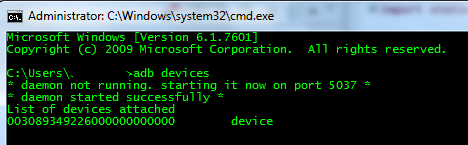
Para saber si todo quedo bien instalado, abrimos una consola y tipeamos

adb devices

Y esto debería devolvernos un número de serie que es nuestro dispositivo conectado.


Si llegamos hasta acá, es por que venimos muy bien! En caso de lanzar error, es porque el driver del dispositivo, no fue bien instalado.

4 – Instalación de Android Server en el móvil

Abrimos una consola y nos paramos en el directorio en donde se encuentra el Android Server APK. Una vez ahi, escribimos la siguiente línea:

adb -s [serialId] -e install -r [APK]

En donde el serialId es el serial de nuestro dispositivo móvil y APK es el nombre con el cual descargaron el Android Server. Debería quedarles algo como esto:

adb -s 003089349226000000000000 -e install -r android-server-2.6.0.apk


Si nos aparece el Success como en la imagen, es porque quedo bien instalado.

Ahora iniciaremos la aplicación en el móvil con el siguiente comando

adb -s [serialId] shell am start -a android.intent.action.MAIN -n org.openqa.selenium.android.app/.MainActivity

Automáticamente, se iniciara en el móvil la aplicación WebDriver (recuerden reemplazar el SerialId por el de ustedes)


Finalmente seteamos el puerto de escucha con el siguiente comando

adb -s [serialId] forward tcp:8080 tcp:8080

5 – Creación del proyecto e importación de librerías

Abrimos eclipse y creamos un nuevo proyecto.

File >> New >> Java Project


Asignamos un nombre al proyecto y una ubicación, seguido a esto, damos click en Next.

Vamos a la pestaña de librerías y pulsamos el boton Add External JARs...

Añadimos la librería de android.jar que está dentro de:

sdk >> platforms >> android-4.2

Y las de selenium que descargamos


Finalmente clickeamos en Finish

6 – Ejecutando nuestro primer Script

File >> New >> JUnit Test Case

Le colocamos un nombre y damos click en Finish


Borramos lo que tenemos dentro del cuadro de código y colocamos el siguiente:

import org.junit.After;
import org.junit.Before;
import org.junit.Test;
import org.openqa.selenium.By;
import org.openqa.selenium.WebDriver;
import org.openqa.selenium.android.AndroidDriver;


public class androidtest {
               
private static WebDriver driver;
   
    @Before
    public void setUp() {
        driver = new AndroidDriver();
       driver.get("http://underc0de.org");
    }
   
    @After
    public void tearDown(){
        driver.close();
        driver.quit();
    }

@Test

public void measurePerformance() throws InterruptedException {
    Thread.sleep(3000);
    driver.findElement(By.className("readViewMoreBtn")).click();

}
}


Ejecutamos el Test Case y podremos verlo en nuestro móvil. Al finalizar, nos mostrara el resultado si se corrió bien o mal.

7 – Emulando el ambiente de prueba

Presionamos el icono del dispositivo móvil (ADV) que está en el eclipse. Y crearemos un nuevo dispositivo


Le asignamos un nombre, elegimos la resolución de pantalla y la versión de android, luego damos click en ok.


Seleccionamos el emulador, presionamos Start y luego Launch, y se abrirá el emulador.


Una vez hecho esto, los pasos para lanzar la prueba son los mismos que la anterior, es decir, repetimos los pasos del punto 4, que eran los de instalar el andoird server en el móvil.

Finalmente, lanzamos el test con eclipse


Y con esto podremos hacer más scripts y lanzar las pruebas contra el emulador.

Espero que les haya gustado y les sirva.


ANTRAX