![[A]NTRAX - [L]ABS](https://blogger.googleusercontent.com/img/b/R29vZ2xl/AVvXsEhEI37MWPfUqomVaPGSHZeF35NnTpSEbuho6hvQc1RcHcWapQHrMURFasdG5XW57nkHmmuzUU2HvLJ2RbebfWu6nmwnqSa35kBSm3IPlb8UjCeip_QKJWL8lNSxWMtL1QG0Q6dTtlSFXNC1/s1600/logo+blanco.png)
Python Nivel Básico [Parte I]
Introducción
En esta guía veremos python desde cero. Desde como descargar nuestro compilador, hasta como hacer grandes programas.
Python es un lenguaje scripting ya que no es necesario compilarlo para verlo funcionar.
Es un lenguaje multiplataforma, ya que no solo se usa en Windows, sino que también se puede usar en Linux, MAC, Etc.
Una de las ventajas es que es un lenguaje muy prolijo y entendible a la hora de programar. Es un lenguaje muy fácil de aprender y de interpretar.
Este lenguaje es muy potente, ya que se pueden compilar exploits para explotar vulnerabilidades
Programas necesarios
Si bien se pueden usar diferentes compiladores o interpretadores, yo recomiendo por comodidad el Active Python.
Presionamos en Download Active Python

Como se ve en la imagen, tenemos de x86 (32 bits) o x64 (64 bits) debemos descargar de a cuerdo a la PC en la que lo usaremos. Para aquellos que no sepan cual de los dos tienen. Deben ir a Panel de Control > Sistema

En mi caso es de 64bits
Una vez descargado e instalado, vamos a:
INICIO > EJECUTAR > COMMAND (En Windows 95,98)
INICIO > EJECUTAR > CMD (En Windows XP)
INICIO > EN LA BARRA BUSCAR > CMD (En Windows Vista y 7)
Y dentro de la consola escribimos python
Si nos aparece eso, es porque quedo instalado correctamente.
Primeros pasos en Python
Comenzaremos con programas básicos. Si bien habíamos dicho en la introducción, python es un lenguaje scripting ya que no es necesario compilarlo para poder ver el programa en funcionamiento.
Dentro de la consola, pondremos 7+7

Rápidamente nos hará el cálculo.
Python se caracteriza por ser una potente calculadora. Es por eso que ahora probaremos con algo más avanzado.
En la consola pondremos 56+28-34*6

Ahora también podemos trabajar con variables, asignándoles algún valor.
Podemos probar con X=2
Seguido a esto colocamos 120*X

Hasta el momento se ve muy fácil y básico, aunque también muy ya que tipear comandos desde la consola no es muy gustoso.
Vamos a:
INICIO > Buscar > pythonwin (Windows XP)
INICIO > En la barra de búsqueda > pythonwin (Windows 7)


Tendremos un entorno grafico mucho más amigable y nos permitirá crear programas complejos con más de una línea de comandos.

Es similar a la consola que usamos anteriormente, solo que este muestra los comandos con colores para asegurarnos de que lo estamos haciendo bien y no cometemos errores.

Si bien dije antes, se puede usar para hacer scripts más complejos. Presionamos en New y seleccionamos Python Script.


En este caso asigne mi apodo a la variable x
Y el comando print es para que me imprima un texto en la pantalla.
Para verlo funcionar, vamos a FILE > SAVE AS…

Lo guardamos con extensión .py y listo!
Podemos cerrar el compilador de scripts del programa y volveremos a la pantalla principal del programa.

Veremos un muñeco “corriendo” este botón es para correr el programa (hacerlo funcionar)
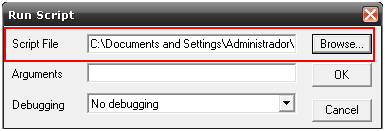
Nos aseguramos que la ruta del directorio sea la correcta y damos en OK. En caso de que no aparezca ninguna ruta, damos click en Browse… y buscamos el Script que creamos.
Una vez dado en OK, podremos visualizar el resultado de nuestro primer programa

Aclaraciones generales
Comando PRINT, Se utiliza para mostrar un texto en pantalla. Se utiliza escribiendo el comando seguido de el texto que deseamos que muestre en comillas.
Ejemplo: print “hola”
En este caso mostrara hola en pantalla.
Como vimos antes, es posible sumar, restar, multiplicar, dividir, etc… Pero no solo se hace con números sino que también con letras y palabras.
En el ejemplo de nuestro primer programa reemplace la variable X por mi apodo.
X= “ANTRAX”
Luego, puse el comando print para que el programa me dé una especie de saludo.
Print “Hola ” + x
Como resultado obtuve un Hola ANTRAX, ya que me sumo las dos cadenas de texto.
Como se ve en el programa y en el ejemplo, escribí el Hola seguido de un espacio y luego cerré las comillas, esto se usa para que el programa al ejecutarlo deje un espacio en el medio.












![Desbloquear la Netbook del Gobierno con un clip [Desbloqueo Definitivo]](https://blogger.googleusercontent.com/img/b/R29vZ2xl/AVvXsEjSB8wg8h8v2N4rvj_UcIeAHGVMTJzJvgtZgJcomxO5YuI-uoIRr_EbSWJA5qWjlzuj2ekeHJlo7RCJedFi668XDVQNYtihq5V-b0zqN34Zw-heSHNdbQuRn5XERfmlHSvCOERzHgsSAEM/s72-c/netbooks-Small.jpg)


![Blind SQLi [SQLi a ciegas]](https://blogger.googleusercontent.com/img/b/R29vZ2xl/AVvXsEiI8wH6u9kTJ-5pP5f3ZD1P-zF51dukJZhgBaIO-vfP1IH-X1uhNacNPKpTrDg2D8Ciz2QjOXzkU7TxvXrgeInWq0En1MbYoVNAI8HKNdjZ7NSn4uFQyftRE2BJwIR1Ok_CTyJ8Byzapg/s72-c/1.png)


![Taller de Malwares #4 [Botnets]](http://4.bp.blogspot.com/-MWhx_J-1mLM/Tv9DO1J92nI/AAAAAAAAA0c/Zdhg5B45ji0/s72-c/1.PNG)


